
Регламент прокторинга на отборы на АиСД Т-поколения 2026
В этом году экзамен можно написать одним из двух способов: очно на компьютерах организаторов или онлайн с личного компьютера. При онлайн-написании обязателен прокторинг, чтобы исключить нечестное участие в отборе.
Для онлайн-написания необходимо настроить запись экрана, видео с веб-камеры и звука с микрофона. Ведите запись в течение всего тура и после его окончания отправьте её.
- Подготовка оборудования
Необходимо выбрать компьютер на котором будете решать тур. Он должен иметь возможность записать видео объемом 10 гб.
Также на компьютере понадобится программа obs studio, она доступна для всех операционных систем OBS Studio. Настройка будет описана в следующих разделах.
- Настройка OBS
Скачайте версию под вашу операционную систему, выбрав стандартные настройки.
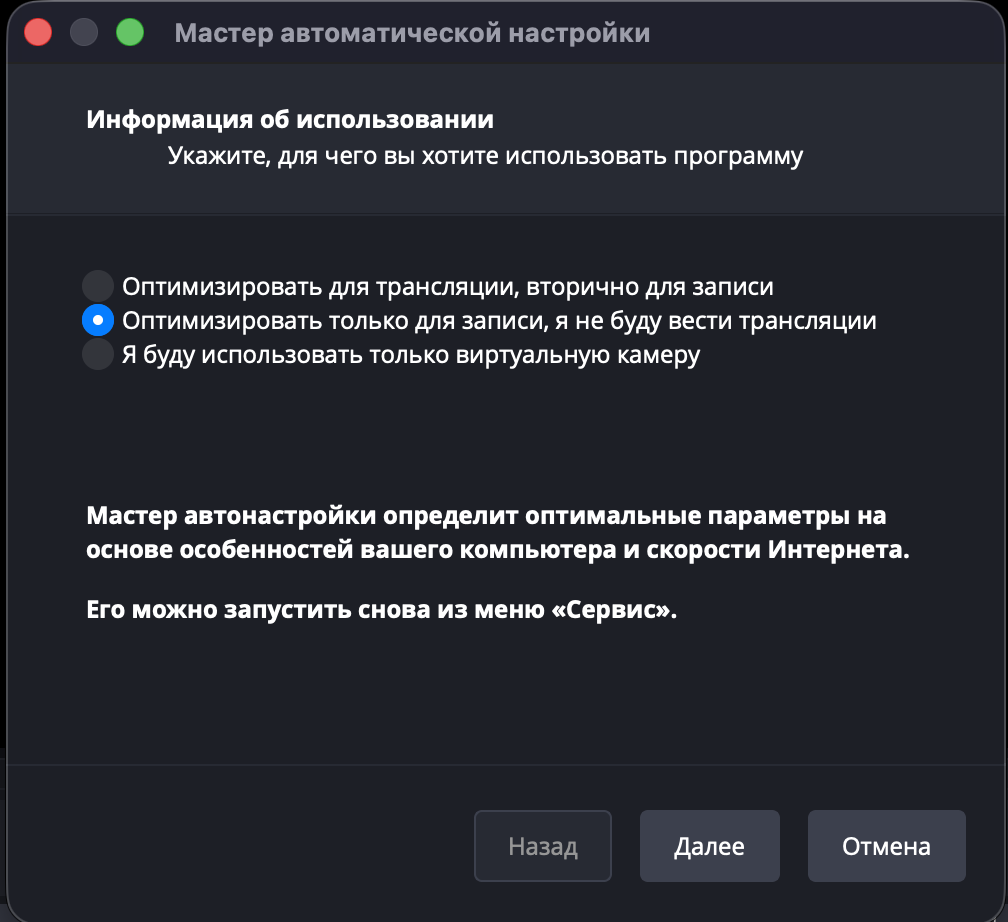
В верхнем меню в «Сервис» или «Инструменты» -> «Мастер автоматической настройки» нужно выбрать «Оптимизировать только записи, я не буду вести трансляции», далее оставить стандартные настройки.
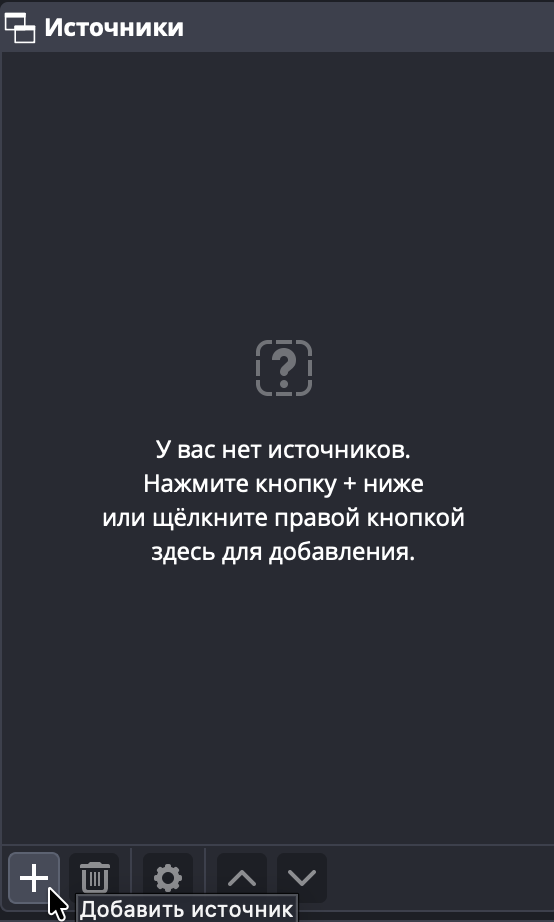
Затем в нижнем левом углу необходимо в «Источники» нажать на кнопку «Добавить источник»,
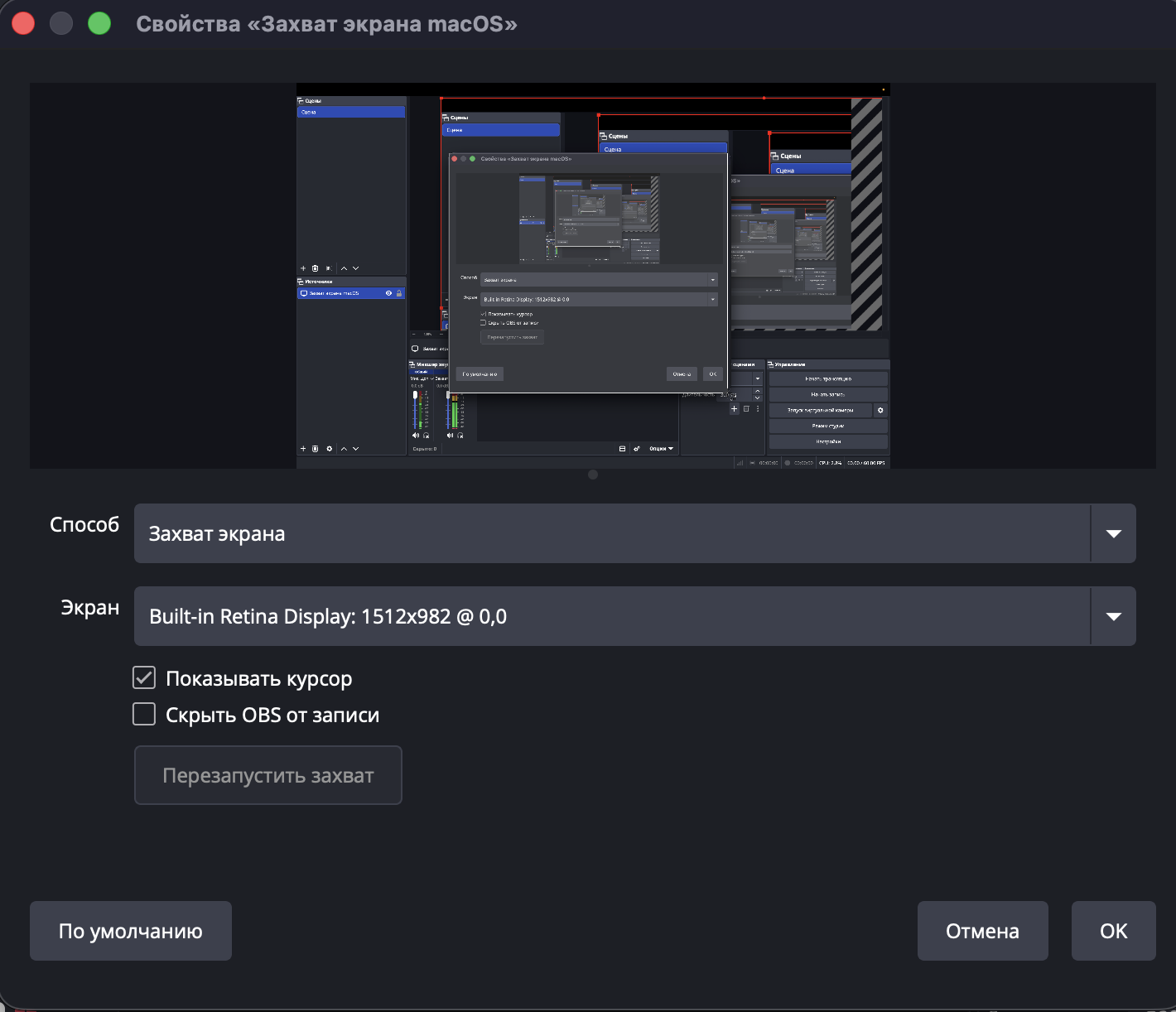
В появившемся меню необходимо добавить «Захват экрана» и выбрать экран для записи и включить «Показывать курсор». Написание с использованием двух и более мониторов запрещено.
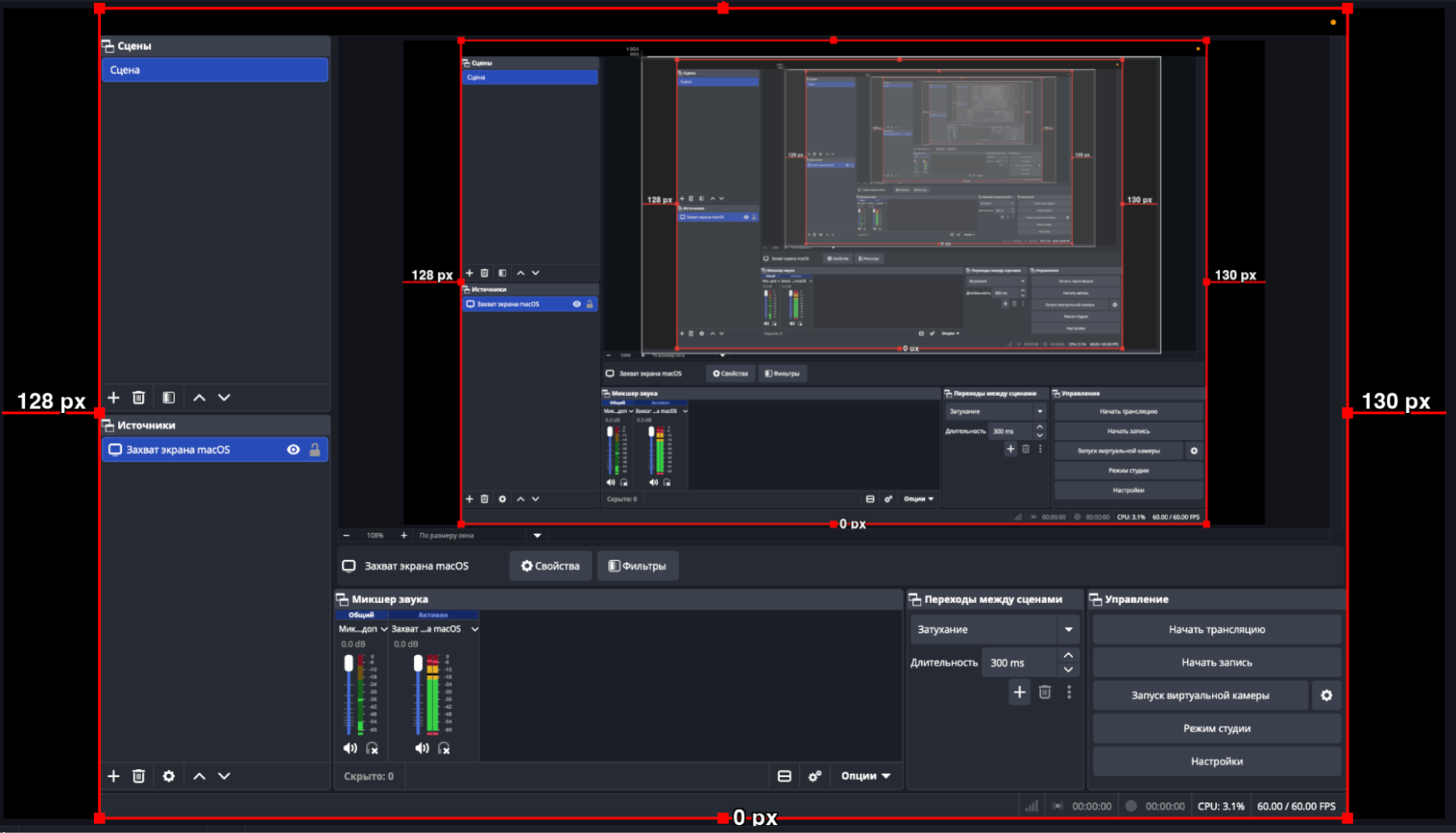
После этого на главном экране появится красный прямоугольник с вложенным изображением, нужно его растянуть так, чтобы он был полностью вложен, но был максимального размера.
Если у вас не работает и остался черный экран, то стоит повторить действия из статьи. Если это не помогло, то стоит попробовать в «Файл» -> «Настройки» -> «Выводы» сменить кодировщик на программный.
После настройки записи экрана добавьте в OBS запись звука и видео с веб-камеры. Для этого выполните следующие шаги.
- Подготовка оборудования
Если у вашего компьютера нет встроенного веб-камеры или микрофона, то что нужно подключить внешние устройства.
- Настройка OBS
Подключите микрофон и веб-камеру, если они не встроены в компьютер. Убедитесь, что для них установлены необходимые драйвера.
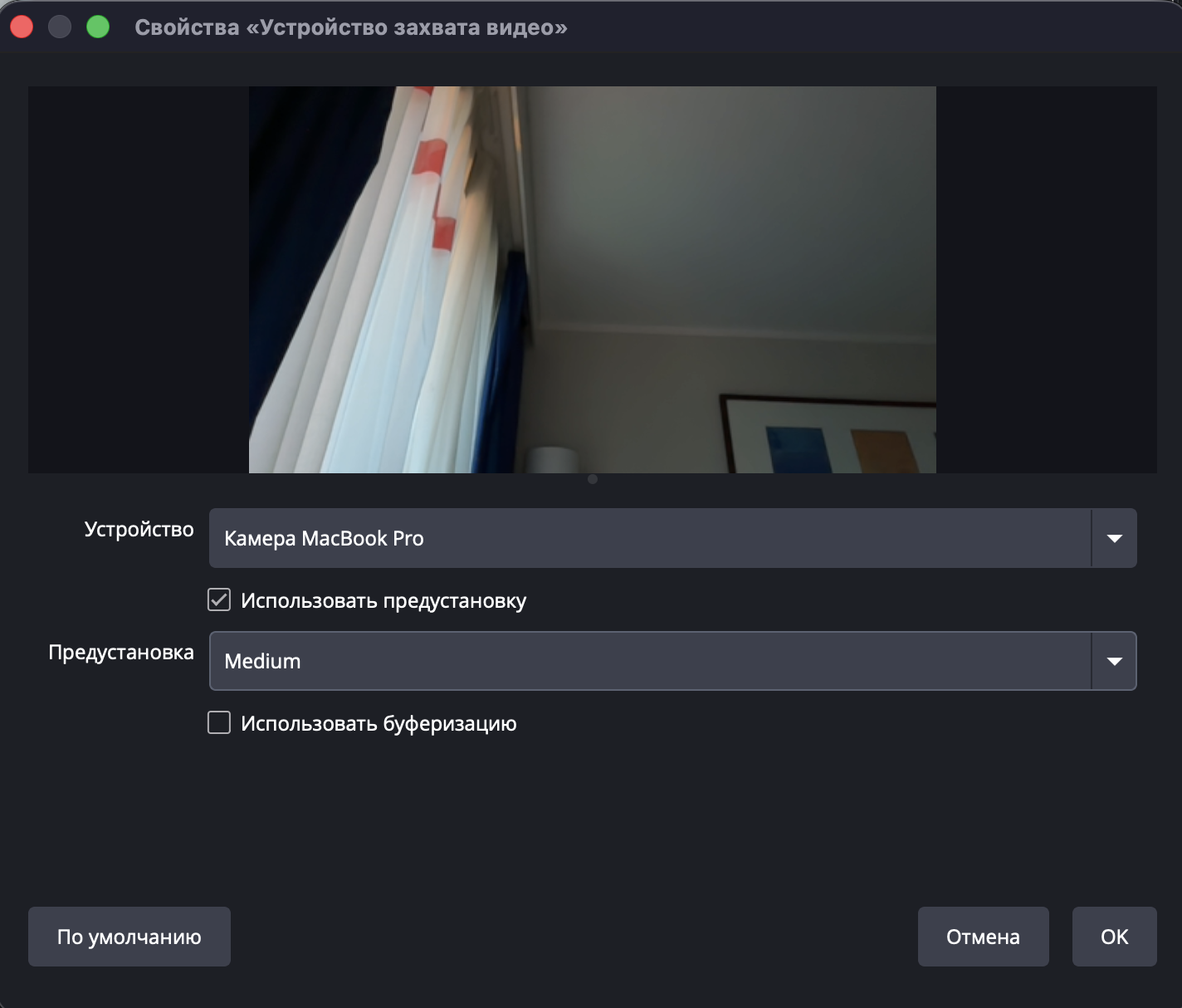
В начале необходимо в «Источники» нажать на кнопку «Добавить источник», в появившемся меню выбрать «Устройства захвата видео». В нем нужно выбрать вашу камеру и пресет Medium.
Затем уменьшите и перетащите изображение с веб-камеры в верхний правый угол, чтобы вас было видно и перекрывало малую часть экрана.
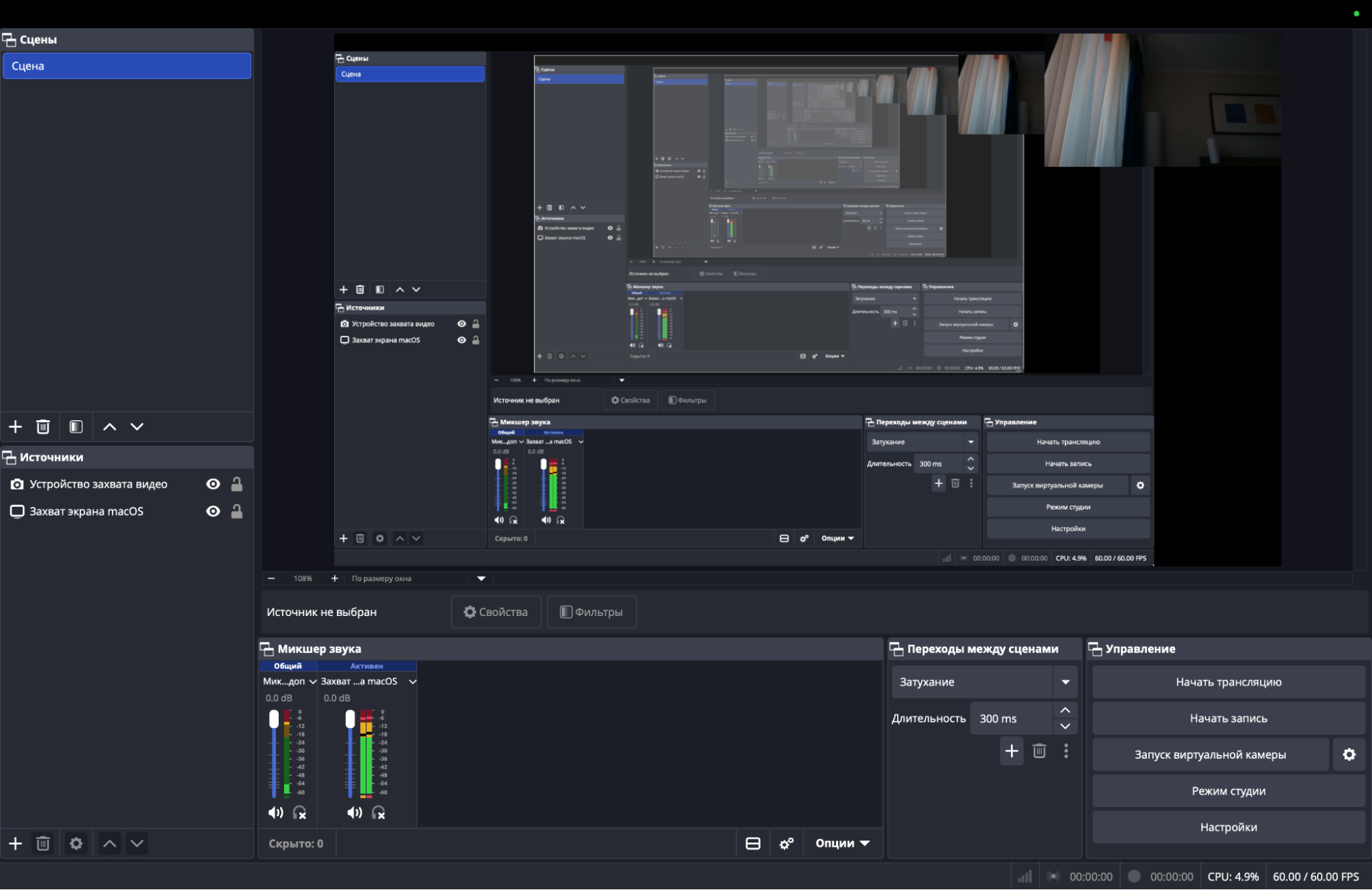
Затем нужно добавить запись микрофона. Аналогично добавлению «Устройства захвата видео» нужно добавить «Захват входного аудиопотока». Выберите в появившемся меню ваше устройство и оставьте стандартные настройки.
В нижней области obs studio проверьте, что микшер звука микрофона включен.
Действия перед туром
Заранее проверьте, что запись работает. Все устройства корректно работают и запись не сбоит. В день тура за 5 минут до контеста запустите запись.
Действия после тура
Сохраните запись. Не забудьте, сделать публичный доступ по ссылке. Если считаете необходимым сообщить дополнительную информацию о записи, то помимо ссылок напишите ее.
Приложить ссылку на облачное хранилище с вашей записью нужно сюда.
Сжатие видео
Если запись получается большего размера и ее не получается залить на облачное хранилище, то можете сжать видео с помощью бесплатной программы ffmpeg.
В случае, если у вас операционная система windows, то скачайте по этой ссылке. Распакуйте в произвольную папку. Затем откройте в проводнике эту папку и по правой кнопке мыши откройте ее в терминале.
Если macOS, то установить через команду brew install ffmpeg в терминале.
Если дистрибутив linux, то вероятно есть в вашем пакетном менеджере.
Для сжатия используйте команду ffmpeg -hwaccel videotoolbox -i /path/to/input.mkv -c:v hevc_videotoolbox -b:v 200k output.mp4, если пользуйтесь macOS, иначе ffmpeg -i C:\path\to\input.mkv -c:v libx264 -b:v 200k -c:a copy output_h264.mp4, где вместо пути input.mkv надо подставить путь до вашего файла.
Ответы на часто задаваемые вопросы:
Вопрос. Если нет ноутбука, веб-камеры или микрофона, можно ли без них писать тур?
Ответ. Нет, необходимо их приобрести или одолжить у друга.
Вопрос. Чем можно пользоваться во время тура?
Ответ. Нельзя пользоваться ничем, кроме страницы с отбором и сред разработок, установленных на компьютере. Заранее заготовленный код и печатные материалы также запрещены.
Вопрос. Можно ли монтировать запись, если что-то неожиданно попал в кадр?
Ответ. Нет, нельзя монтировать запись.
Вопрос. Могу ли я завершить тур заранее и прекратить запись?
Ответ. Да, но задачи сданные позже не будут учтены.
Вопрос. Могу ли я во время тура выйти в туалет?
Ответ. Рекомендуется подготовиться и во время тура не отходить от компьютера. В случае необходимости следует озвучить причину отхода от рабочего места и отойти без остановки записи.
Вопрос. Я случайно выключил компьютер во время отбора и запись прекратилась, что мне делать?
Ответ. Включить вторую запись и отправить обе части.
Вопрос. Можно ли использовать телефон как веб-камеру?
Ответ. Да, если получится его настроить в obs.
Вопрос. Где задавать вопросы по туру, если запрещено пользоваться интернетом?
Ответ. В тестирующей системе есть кнопка Задать вопрос, в которую следует писать вопрос.